

Подборки «лучших IDE для JavaScript» живут в поисковой выдаче годами и устаревают быстрее, чем их успевают обновить. Открываешь свежую на вид статью — а там Atom, который давно закрыт, Brackets, от которого отказалась Adobe, и облачная IDE, куда больше не пускают новых пользователей. При этом редакторы, на которые реально переехала заметная часть фронтендеров, в такие списки не попадают вовсе.
Сначала про термины, потому что их постоянно путают. Редактор кода — лёгкая программа, которая умеет подсвечивать синтаксис, искать по файлам и расширяться плагинами: всё остальное доставляется по желанию. IDE (Integrated Development Environment, интегрированная среда разработки) — комбайн, где отладчик, рефакторинг, тест-раннер, работа с Git и базами данных уже встроены и знают друг о друге. Граница сегодня размыта: обвешанный расширениями VS Code ведёт себя как IDE, а IDE от JetBrains научились открываться почти так же быстро, как редакторы. Поэтому ниже они идут одним списком, но у каждого пункта сказано, к какому лагерю он ближе.
По каждому инструменту — для кого он, в чём силён, где проседает, как устроена цена и короткий конфиг, с которого удобно начать работу с JavaScript. После списка — кто выбыл из старых подборок и почему, сводная таблица, подсказка по выбору и настройки, которые пригодятся в любом редакторе. В конце — голосовалка.
Visual Studio Code
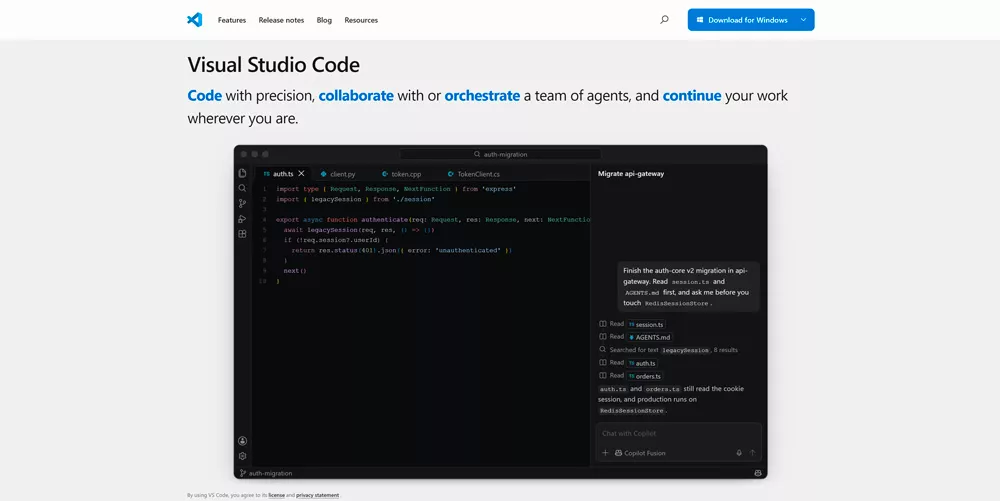
Редактор по умолчанию для большей части веб-разработки. Бесплатный, с открытым исходным кодом (лицензия MIT), работает на Windows, macOS и Linux. Поддержка JavaScript и TypeScript встроена: автодополнение IntelliSense, переходы к определению, переименование символа по всему проекту и отладчик для Node.js и браузера работают сразу после установки, без плагинов. Остальное — ESLint, Prettier, поддержка Vue или Svelte, Docker — добирается из каталога расширений, в котором есть практически всё.
Обратная сторона той же медали: из коробки VS Code — полуфабрикат, и у каждого разработчика он собран по-своему. Двадцать расширений, поставленных наугад, могут конфликтовать, тормозить и форматировать код по-разному. Лечится это настройками на уровне проекта: папка .vscode коммитится в репозиторий, и вся команда получает одинаковое поведение.
// .vscode/settings.json
{
  "editor.formatOnSave": true,
  "editor.defaultFormatter": "esbenp.prettier-vscode",
  "editor.codeActionsOnSave": {
    "source.fixAll.eslint": "explicit"
  },
  "files.eol": "\n"
}

// .vscode/extensions.json — VS Code сам предложит поставить
{
  "recommendations": ["dbaeumer.vscode-eslint", "esbenp.prettier-vscode"]
}
С ИИ у VS Code всё в порядке и без сторонних форков: GitHub Copilot встроен в редактор, а с декабря 2024 года у него есть бесплатный тариф с месячными лимитами на автодополнения и сообщения в чате — достаточно войти через аккаунт GitHub.
WebStorm
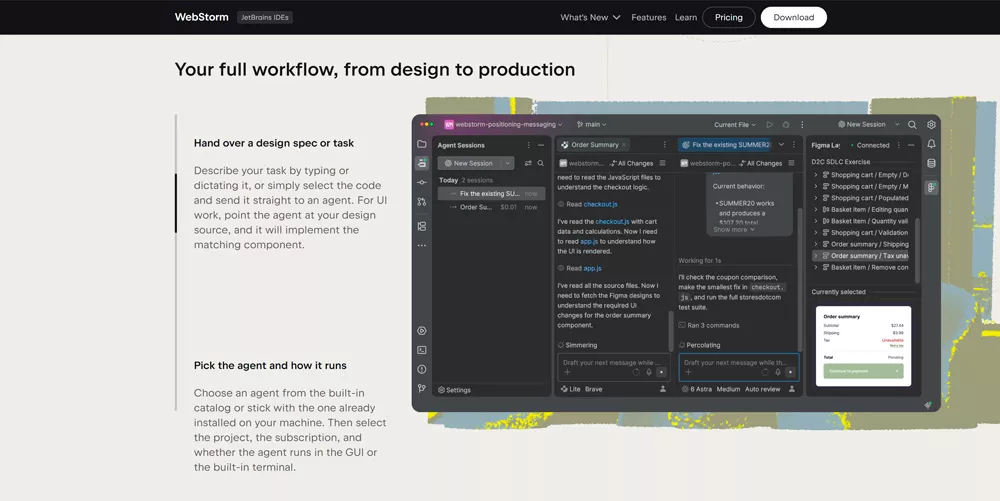
Полноценная IDE от JetBrains, заточенная ровно под экосистему JavaScript и TypeScript: React, Vue, Angular, Node.js, тестовые раннеры, сборщики. Главный козырь — собственный движок анализа кода. Он строит индекс всего проекта и поэтому уверенно делает то, на чём редакторы спотыкаются: безопасный рефакторинг по десяткам файлов, поиск неиспользуемого кода, переименование с учётом строк и шаблонов. Отладчик, работа с Git, HTTP-клиент и запуск npm-скриптов встроены и настроены с первого запуска.
Что важно знать про цену: с октября 2024 года WebStorm бесплатен для некоммерческого использования — учёбы, пет-проектов, open source, написания контента. Функциональность та же, что в платной версии; отличие в том, что отключить сбор анонимной статистики на такой лицензии нельзя. Для коммерческой работы нужна подписка. Из минусов — аппетит к памяти и первичная индексация большого проекта, которая на слабом ноутбуке заметна.
Типизация WebStorm (как и VS Code) понимает даже в чистом JavaScript — через JSDoc-комментарии. Это дешёвый способ получить подсказки и проверки без перехода на TypeScript:
/**
 * @param {{ id: number, title: string, tags?: string[] }} post
 * @returns {string}
 */
function renderPostTitle(post) {
  // IDE подскажет поля post и подчеркнёт post.tittle как ошибку
  return `#${post.id} ${post.title}`;
}
Cursor
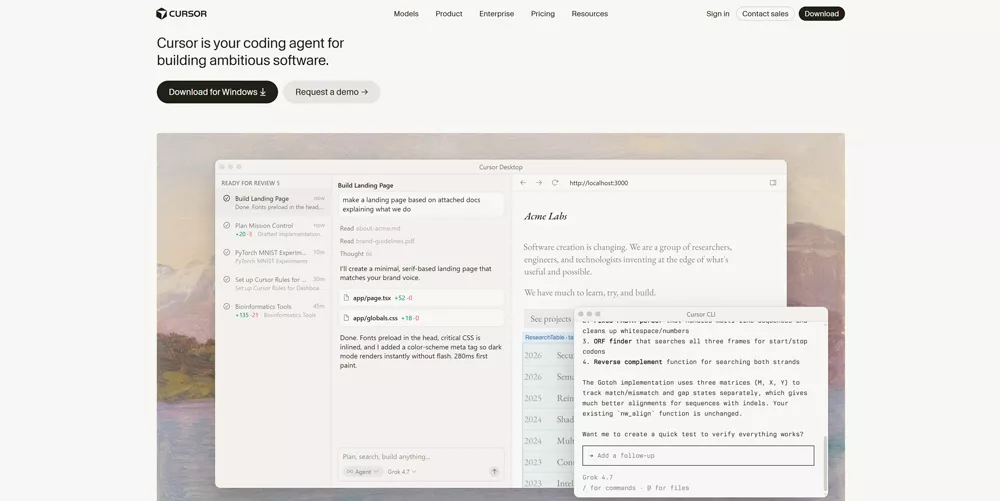
Форк VS Code, построенный вокруг ИИ. Внешне и по ощущениям это тот же VS Code: расширения, темы, горячие клавиши и настройки переносятся при первом запуске. Разница — в том, что ИИ здесь не плагин сбоку, а основа продукта: предсказание следующей правки (не только текущей строки), правки сразу в нескольких файлах, агент, который сам читает проект, запускает команды в терминале и предлагает изменения на ревью.
Чтобы агент писал код в стиле проекта, а не в стиле «среднего по интернету», правила кладут прямо в репозиторий. Формат — Markdown с небольшой шапкой, где указано, к каким файлам правило относится:
---
description: Правила для фронтенд-кода
globs: src/**/*.{js,ts,vue}
alwaysApply: false
---

- Пиши на TypeScript со строгими типами, без any.
- Компоненты Vue — только Composition API и <script setup>.
- Для запросов используй обёртку из src/api/client.ts, не fetch напрямую.
Минусы — продолжение плюсов. Тарифы у ИИ-редакторов меняются чаще, чем выходят мажорные версии, поэтому цены лучше смотреть на сайте в момент выбора: есть бесплатный план с лимитами и платные подписки, которые расходуются тем быстрее, чем тяжелее выбранная модель. И главное: агент ускоряет того, кто понимает, что он сгенерировал. Джуну, который принимает правки не читая, Cursor скорее помешает учиться.
Zed
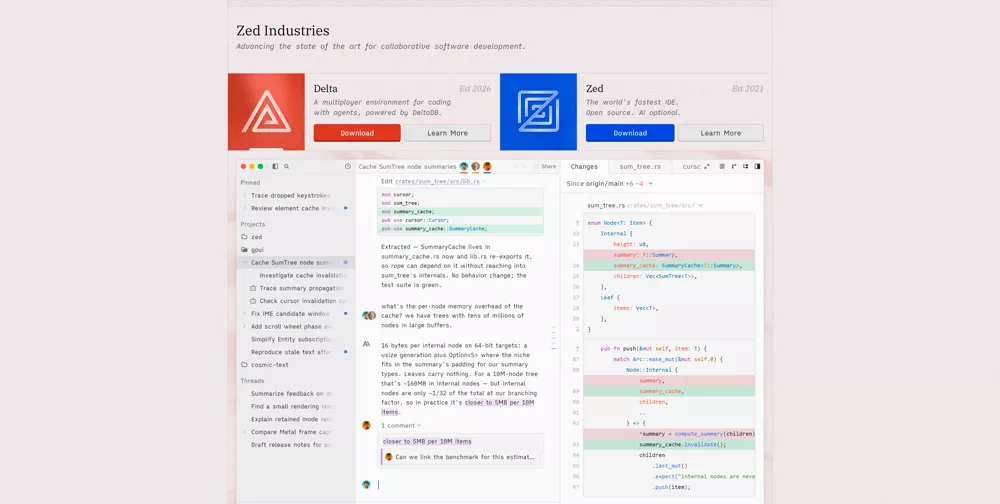
Редактор от авторов Atom, переписанный с нуля на Rust и рисующий интерфейс на видеокарте. Главное ощущение от Zed — скорость: он открывается мгновенно, не подтормаживает на больших файлах и не съедает гигабайты памяти, как приложения на Electron. Поддержка TypeScript и JavaScript работает через языковые серверы, есть встроенный терминал, отладчик, Git, совместное редактирование в реальном времени и ИИ-панель, которую можно подключить к своему ключу или к подписке Zed. Код открыт, сам редактор бесплатен.
Долгое время Zed был только для macOS и Linux, но в октябре 2025 года вышла стабильная версия для Windows. Слабое место — экосистема: каталог расширений растёт, но до VS Code ему далеко, и под нишевый фреймворк плагина может не найтись. Настройки — в одном JSON-файле:
// ~/.config/zed/settings.json
{
  "format_on_save": "on",
  "tab_size": 2,
  "languages": {
    "JavaScript": {
      "code_actions_on_format": { "source.fixAll.eslint": true }
    },
    "TypeScript": {
      "code_actions_on_format": { "source.fixAll.eslint": true }
    }
  }
}
Sublime Text
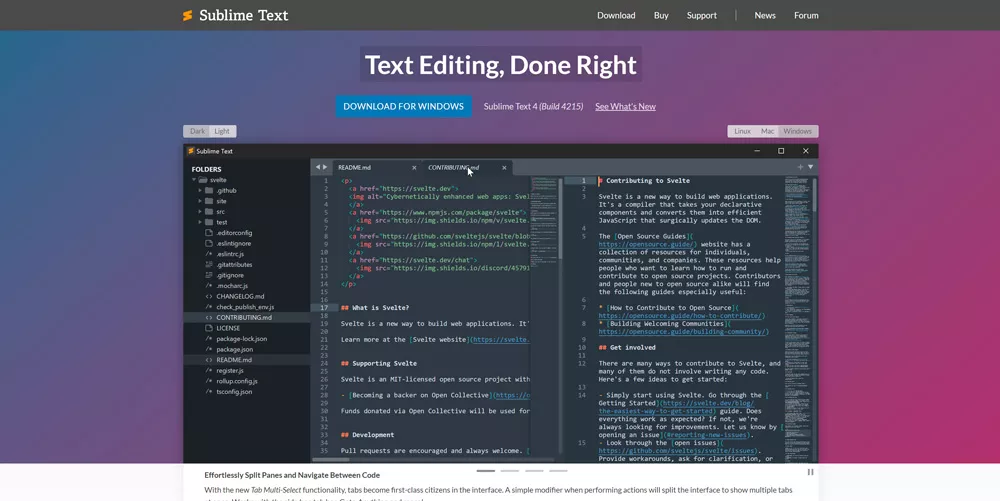
Ветеран, который до сих пор держит планку по отзывчивости. Sublime Text открывает многомегабайтные логи и минифицированные бандлы, на которых другие редакторы задумываются, а мультикурсор и командная палитра здесь появились раньше, чем стали стандартом у всех. Для правки конфигов, разбора логов и быстрых заметок по проекту он по-прежнему один из самых приятных.
Модель цены необычная: персональная лицензия покупается один раз и включает три года обновлений; после этого редактор продолжает работать, а за новые версии нужно доплатить. Без лицензии им можно пользоваться для оценки, периодически закрывая напоминание. Как IDE для JavaScript Sublime голый: умное автодополнение, переходы к определению и диагностику добавляет пакет LSP (через Package Control) вместе с LSP-typescript. Базовые настройки под фронтенд-проект:
// Preferences.sublime-settings
{
  "tab_size": 2,
  "translate_tabs_to_spaces": true,
  "ensure_newline_at_eof_on_save": true,
  "trim_trailing_white_space_on_save": "all",
  "rulers": [100]
}
Neovim
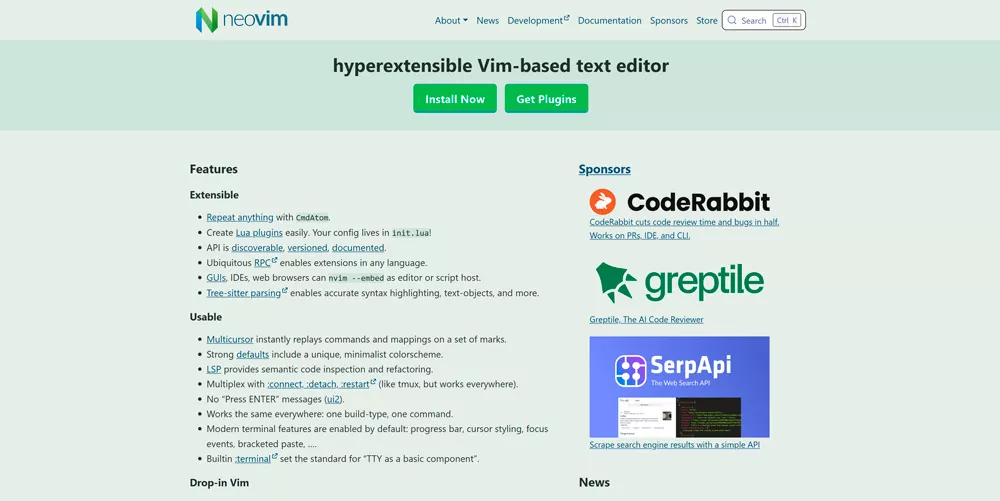
Современная ветка Vim: работает в терминале, управляется клавиатурой без мыши и настраивается на Lua. Порог входа высокий — модальное редактирование (отдельные режимы для навигации и для ввода текста) приходится буквально заучивать пальцами пару недель. Зато потом скорость правки и возможность работать по SSH на любом сервере с тем же окружением, что и локально, многие не готовы менять ни на что.
Порог настройки за последние релизы заметно снизился. Поддержка LSP (Language Server Protocol, протокола, через который редактор получает подсказки и ошибки от языкового сервера) давно встроена, а в версии 0.12, вышедшей весной 2026 года, появился встроенный менеджер плагинов vim.pack и автодополнение в режиме ввода без сторонних пакетов. Минимальная связка для JavaScript и TypeScript теперь умещается в несколько строк:
-- ~/.config/nvim/init.lua
vim.pack.add({ 'https://github.com/neovim/nvim-lspconfig' })

-- языковые серверы ставятся отдельно:
-- npm i -g typescript typescript-language-server vscode-langservers-extracted
vim.lsp.enable({ 'ts_ls', 'eslint' })

vim.opt.expandtab = true
vim.opt.shiftwidth = 2
Если с нуля собирать не хочется, есть готовые сборки вроде LazyVim, в которых всё уже настроено, а пользователю остаётся только выучить горячие клавиши.
IntelliJ IDEA
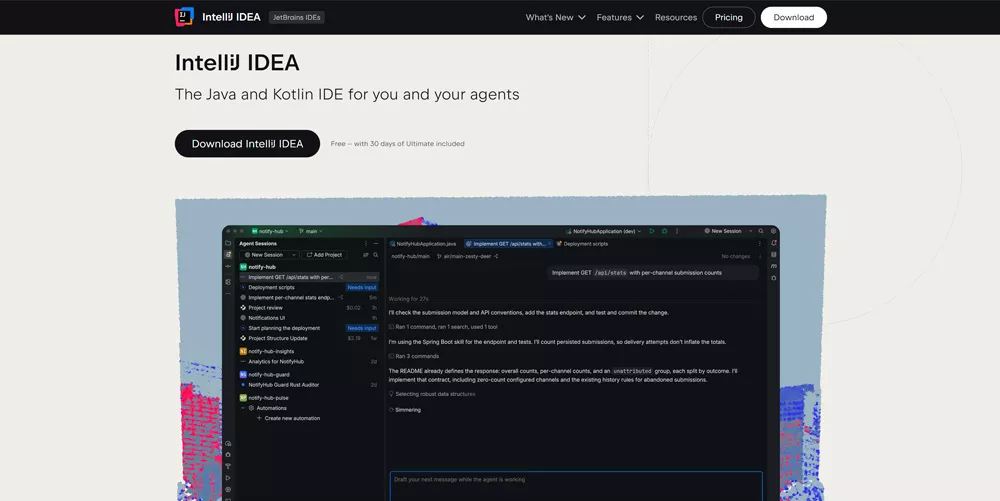
Флагманская IDE JetBrains, которая в первую очередь про Java и Kotlin, но в платной части включает всё, что умеет WebStorm. Отдельно брать её под фронтенд смысла нет — WebStorm проще и дешевле. Смысл появляется, когда в одном репозитории живут и бэкенд на JVM, и клиент на TypeScript: одна среда, один индекс проекта, переходы из фронтенда в контроллер на бэкенде, встроенная работа с базами данных.
С декабря 2025 года (версия 2025.3) у IDEA больше нет двух отдельных изданий: Community и Ultimate объединили в один дистрибутив, где платные функции включаются подпиской. Поддержка JavaScript и фреймворков относится к платной части. Среди встроенных инструментов, полезных фронтендеру, есть HTTP-клиент: запросы к API описываются в обычных файлах и коммитятся вместе с проектом (то же самое умеет WebStorm):
### Список статей
GET https://api.example.com/posts?limit=10
Accept: application/json

### Создать черновик
POST https://api.example.com/posts
Content-Type: application/json

{ "title": "Черновик", "status": "draft" }
Phoenix Code

Наследник Brackets от его же сообщества. Когда Adobe прекратила поддержку Brackets, часть мейнтейнеров продолжила проект под новым именем и перенесла его в браузер: Phoenix Code открывается по ссылке без установки, а для тех, кто предпочитает отдельное приложение, есть десктопная версия. Бесплатный, с открытым кодом.
Его ниша — первые шаги в вёрстке. Главная фишка, унаследованная от Brackets, — живое превью: страница справа обновляется на каждое нажатие клавиши, а клик по элементу в превью подсвечивает его код. Для обучения это ровно то, что нужно: правишь CSS и сразу видишь результат, без сборщиков и dev-серверов. Для больших проектов на фреймворках он уже не подходит — там лучше VS Code или WebStorm.
<!-- index.html: открываешь файл в Phoenix Code и включаешь Live Preview -->
<!DOCTYPE html>
<html lang="ru">
<head>
  <meta charset="utf-8">
  <link rel="stylesheet" href="style.css">
</head>
<body>
  <h1 class="hero">Первая страница</h1>
  <script src="main.js"></script>
</body>
</html>
StackBlitz
IDE во вкладке браузера, которая запускает Node.js не на удалённом сервере, а прямо у пользователя — через технологию WebContainers. На практике это значит, что проект на Vite, Next или Astro стартует за секунды, npm install выполняется локально в браузере, а интерфейс редактора знаком по VS Code. Есть бесплатный тариф для личных и открытых проектов.
Где StackBlitz незаменим: воспроизвести баг для issue на GitHub, показать коллеге идею, попробовать библиотеку, не засоряя свою машину, или поработать с чужого компьютера. Любой публичный репозиторий открывается по ссылке, без клонирования:
https://stackblitz.com/github/<owner>/<repo>
https://stackblitz.com/github/<owner>/<repo>/tree/<branch>
Как основная среда на каждый день он годится хуже: проекты с нативными зависимостями или нестандартным бэкендом в браузерном Node запускаются не всегда. Про StackBlitz и его соседей-песочниц подробнее — в подборке сервисов, которые экономят часы работы.
GitHub Codespaces
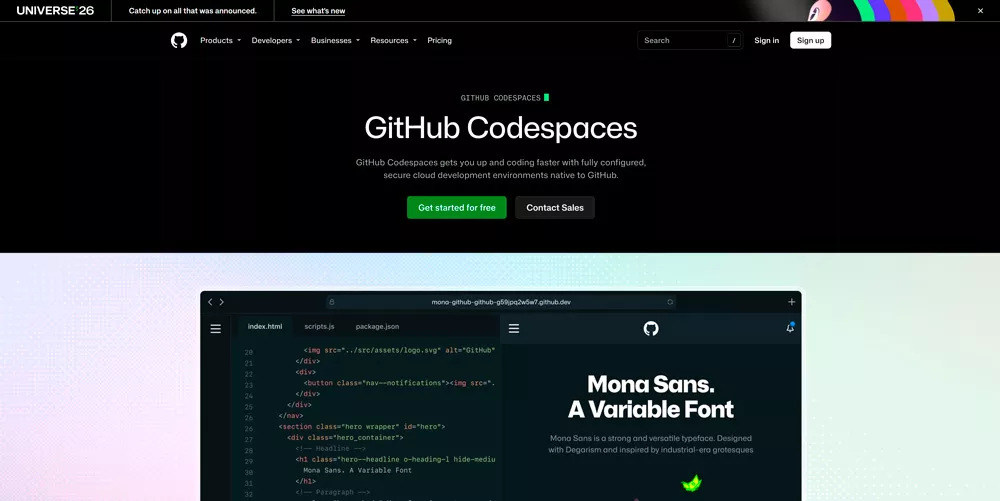
Облачная среда от GitHub: из любого репозитория одной кнопкой поднимается виртуальная машина с настоящим Linux, а работать в ней можно через VS Code в браузере или через обычный десктопный VS Code. В отличие от StackBlitz, здесь полноценный сервер — запустится что угодно, от Docker до базы данных. По сути это тот же VS Code, только окружение живёт не на ноутбуке, а в облаке.
Личным аккаунтам GitHub даёт бесплатную квоту — 120 core-часов в месяц. Это именно ядро-часы: двухъядерная машина расходует два за час, так что реального времени выходит около 60 часов. Окружение описывается файлом в репозитории, и любой новый участник проекта получает идентичную среду за пару минут:
// .devcontainer/devcontainer.json
{
  "name": "frontend",
  "image": "mcr.microsoft.com/devcontainers/javascript-node:22",
  "forwardPorts": [5173],
  "postCreateCommand": "npm install",
  "customizations": {
    "vscode": {
      "extensions": ["dbaeumer.vscode-eslint", "esbenp.prettier-vscode"]
    }
  }
}
Тот же файл понимает и локальный VS Code с расширением Dev Containers, так что одну конфигурацию можно гонять и в облаке, и в Docker на своей машине.
Кого пора вычеркнуть из старых подборок
Если в списке «лучших редакторов» встречается что-то из перечисленного ниже — это верный признак, что статья устарела, даже если в заголовке стоит свежая дата.
- Atom. GitHub закрыл проект 15 декабря 2022 года: репозитории заархивированы, обновлений и исправлений безопасности нет. Его авторы с тех пор делают Zed.
- Brackets. Adobe прекратила поддержку 1 сентября 2021 года и посоветовала переходить на VS Code. Живой наследник — Phoenix Code из списка выше.
- Komodo Edit и Komodo IDE. ActiveState остановила разработку в 2022 году и выложила код IDE в открытый доступ. Новых сборок и исправлений больше не будет.
- AWS Cloud9. С 25 июля 2024 года закрыт для новых клиентов: кто успел, продолжает пользоваться, но завести аккаунт уже нельзя. Ближайшая альтернатива для облачной разработки — Codespaces.
- JetBrains Fleet. Лёгкий редактор от JetBrains, который несколько лет провисел в публичном превью. 22 декабря 2025 года его убрали из загрузки, а наработки ушли в новый агентный продукт компании.
- Windsurf. Не закрыт, но под этим именем его больше не найти: 2 июня 2026 года редактор переименовали в Devin Desktop, и акцент сместился с редактирования кода на управление ИИ-агентами.
Ещё одна частая ошибка подборок — Eclipse и NetBeans на первых местах. Обе IDE живы и развиваются, но их сильная сторона — Java. Для JavaScript-проекта они проигрывают любому инструменту из основного списка и по удобству, и по поддержке современных фреймворков.
Сравнение в одной таблице
| Инструмент | Тип | Цена | Где работает | ИИ |
| VS Code | Редактор | Бесплатно | Windows, macOS, Linux, браузер | Copilot, есть бесплатный тариф |
| WebStorm | IDE | Бесплатно для некоммерческого, иначе подписка | Windows, macOS, Linux | Плагин от JetBrains |
| Cursor | Редактор (форк VS Code) | Бесплатный план с лимитами и подписки | Windows, macOS, Linux | Основа продукта |
| Zed | Редактор | Бесплатно, ИИ по подписке или со своим ключом | Windows, macOS, Linux | Встроенная панель |
| Sublime Text | Редактор | Разовая лицензия, три года обновлений | Windows, macOS, Linux | Только плагинами |
| Neovim | Редактор | Бесплатно | Терминал на любой ОС | Только плагинами |
| IntelliJ IDEA | IDE | Подписка (JS — в платной части) | Windows, macOS, Linux | Плагин от JetBrains |
| Phoenix Code | Редактор | Бесплатно | Браузер, десктоп | Нет |
| StackBlitz | Облачная IDE | Бесплатный тариф и подписки | Браузер | — |
| GitHub Codespaces | Облачная среда | Бесплатная квота, дальше поминутно | Браузер или десктопный VS Code | Copilot |
Как выбрать под свою ситуацию
- Только начинаешь верстать. Phoenix Code с живым превью или VS Code. Важно не количество функций, а чтобы между правкой и результатом не стояло ничего лишнего.
- Учишь JavaScript и делаешь пет-проекты. VS Code — стандарт, под который написано большинство туториалов. Если хочется сразу почувствовать, что такое настоящая IDE, — WebStorm, благо некоммерческая лицензия бесплатна.
- Большой проект на TypeScript в команде. WebStorm, если важен надёжный рефакторинг и всё из коробки; VS Code с общими настройками в репозитории, если команда уже на нём.
- Монорепозиторий с бэкендом на Java или Kotlin. IntelliJ IDEA — одна среда на весь стек.
- Слабый ноутбук или раздражают тормоза. Zed или Sublime Text. Для тех, кто готов вложиться в обучение, — Neovim.
- Хочется, чтобы ИИ делал больше, чем автодополнение. Cursor или VS Code с Copilot в режиме агента. Но сначала стоит научиться читать то, что они генерируют.
- Нужно быстро показать код или поработать с чужой машины. StackBlitz для фронтенда, Codespaces — когда нужен полноценный сервер.
Что настроить в любом редакторе
Редактор в команде у каждого может быть свой — а вот правила оформления кода должны быть общими. Иначе каждый коммит превращается в войну пробелов и кавычек. Три файла в корне проекта решают эту проблему независимо от того, кто в чём пишет.
.editorconfig — базовые правила отступов и переводов строк. Его понимают JetBrains IDE и Neovim без плагинов, VS Code и Sublime — через расширение:
# .editorconfig
root = true

[*]
charset = utf-8
end_of_line = lf
indent_style = space
indent_size = 2
insert_final_newline = true
trim_trailing_whitespace = true

[*.md]
trim_trailing_whitespace = false
jsconfig.json — подсказывает языковому серверу TypeScript, как устроен JavaScript-проект: где исходники, какие алиасы путей используются и нужно ли проверять типы по JSDoc. После него автодополнение и переходы по импортам вида @/components начинают работать во всех редакторах, использующих этот сервер:
// jsconfig.json
{
  "compilerOptions": {
    "target": "ES2022",
    "module": "ESNext",
    "moduleResolution": "Bundler",
    "checkJs": true,
    "baseUrl": ".",
    "paths": { "@/*": ["src/*"] }
  },
  "include": ["src"]
}
И, наконец, Prettier с ESLint как зависимости проекта, а не как глобальные настройки чьего-то редактора. Тогда форматирование и проверки одинаково отработают и в любой IDE, и в CI:
// package.json
{
  "scripts": {
    "lint": "eslint .",
    "format": "prettier --write ."
  },
  "devDependencies": {
    "eslint": "^9.0.0",
    "prettier": "^3.0.0"
  }
}
Как устроены npm-скрипты и чем dependencies отличаются от devDependencies, разобрано в статье про Node, npm и Yarn. А если подсказки по JSDoc понравились и захотелось строгих типов — следующий шаг описан в материале о том, почему пора осваивать TypeScript.
Вместо итога
Лучшего редактора не существует, есть подходящий под задачу и привычки. Хорошая новость в том, что переезд стоит недорого: настройки форматирования и линтинга живут в проекте, а не в IDE, языковые серверы у большинства инструментов общие, и попробовать соседний редактор на неделю — нормальная практика, а не измена. Плохая — в том, что этот список тоже устареет, поэтому перед выбором стоит заглянуть на сайт инструмента и проверить, жив ли он и сколько стоит прямо сейчас.



Комментарии (0)